Das Ziel kennen
Lies die vollständige aktuelle URL, scrolle durch die schreibgeschützte Vorschau und klappe beobachtete Weiterleitungen auf. Dies ist ein Dokument-Navigationsverlauf, keine Aufzeichnung sämtlicher Netzwerkanfragen.

Mehr Klarheit bei jedem QR-Code
Ein QR-Code ist erst der Anfang. Sieh nach, wohin er führt, prüfe die Details und entscheide dann. Das ist PeekNod, dein QR-Scanner für den Alltag.
Jetzt scannen


SCANNEN. PRÜFEN. ENTSCHEIDEN.
Vom Café-Menü bis zum WLAN-Code. Drei einfache Schritte, bei denen du die Kontrolle behältst.
Richte die Kamera auf einen QR-Code irgendwo im Bild. Kein Ausrichten an einem Rahmen nötig. Oder wähle ein Foto oder einen Screenshot.
Sieh ein zum Code passendes Ergebnis: Webvorschau, WLAN-Daten, Kontaktkarte oder ein anderes unterstütztes Format.
Entscheide, ob du den Browser öffnest oder an eine unterstützte Systemaktion oder App übergibst. Das Scannen allein führt diese Aktionen nicht aus.
ERST ANSEHEN, DANN WEITER
Ein Link, ein Netzwerk, ein Kontakt. Die passenden Details für den nächsten Schritt.
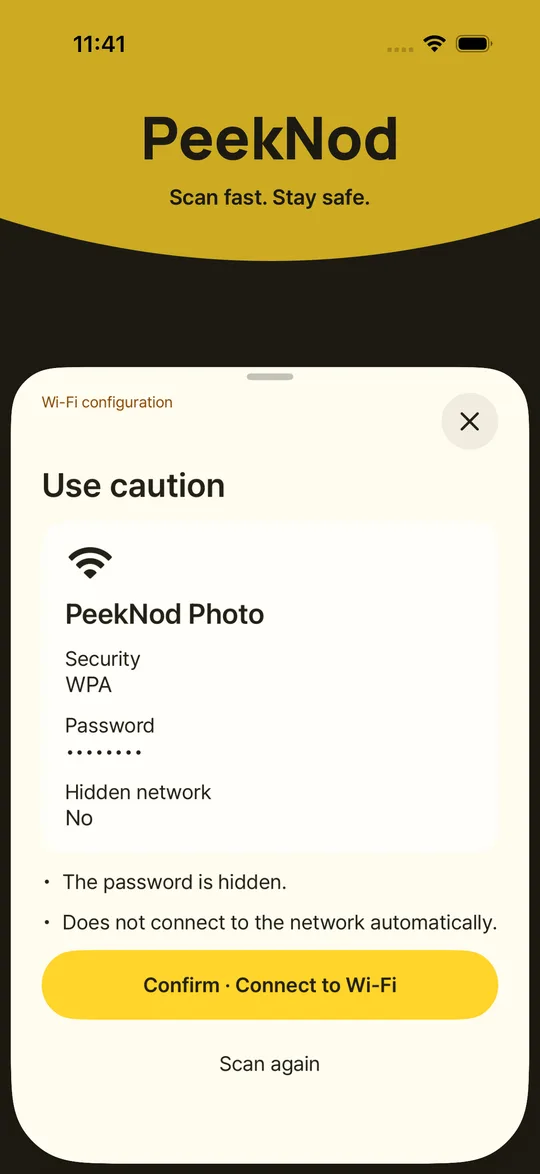
Ein Link, ein Netzwerk, ein Kontakt. Die passenden Details für den nächsten Schritt.
Lies die vollständige aktuelle URL, scrolle durch die schreibgeschützte Vorschau und klappe beobachtete Weiterleitungen auf. Dies ist ein Dokument-Navigationsverlauf, keine Aufzeichnung sämtlicher Netzwerkanfragen.
Prüfe WLAN, Kontakte, E-Mails, Nachrichten, Orte, Termine, Text und andere erkannte QR-Formate. Verfügbare Aktionen hängen von Format, Betriebssystem und installierten Apps ab.
QR-Bilder werden auf dem Gerät verarbeitet. PeekNod lädt keine Fotos hoch und speichert keine Datenbank mit Scanverläufen. Enthält ein Foto mehrere Codes, wählst du den gewünschten aus.
Native iOS- und Android-Apps, eine übersichtliche Kamera und eine Taschenlampe auf unterstützten Geräten. Erst prüfen, dann nach deiner Entscheidung im Gerätebrowser öffnen.
Jetzt scannen
Häufige Fragen
Ein paar Dinge, die du vor dem ersten Scan wissen solltest.
Nein. Es zeigt Zielinformationen und erkennbare Risikosignale, kein Sicherheitszertifikat. Ein spezieller Dienst zur Website-Reputation ist nicht angebunden. Prüfe Adresse und Warnungen; gib keine Geheimnisse ein und zahle nicht allein deshalb, weil eine Vorschau lädt.
QR-Erkennung aus Kamera und Fotos sowie lokale Auswertung und Risikoprüfung benötigen keine Verbindung. Webvorschauen und Onlineziele dagegen schon. Das Android-Scan-SDK kann Google für eigene Diagnosen kontaktieren; siehe die SDK-Informationen (English).
PeekNod sendet deinen Scanverlauf nicht an ZAKSAM-Server. Webvorschauen, bestätigte externe Aktionen, Android-SDK-Metriken und Supportnachrichten werden unterschiedlich verarbeitet. Details stehen in der Datenschutzerklärung (English).
Nein. Einige proprietäre, verschlüsselte, signierte oder nicht unterstützte Formate werden nur erkannt oder als Text angezeigt. PeekNod verifiziert weder Zahlungsempfänger noch Zertifikate, erzeugt keine QR-Codes und scannt keine anderen Barcodes.
Die aktuelle App richtet sich an iOS 16 oder neuer und Android 6.0 oder neuer. Sie unterstützt die 20 Sprachen im Sprachmenü. WLAN-Einrichtung und andere Systemaktionen unterscheiden sich je nach Systemversion und Gerät; nicht verfügbare Aktionen werden erklärt.
Erlaube den Kamerazugriff in den Geräteeinstellungen. Ohne Kameraberechtigung kannst du weiterhin ein Foto auswählen. Der iOS-Simulator bietet keine Livekamera eines echten Geräts.
Verbessere die Beleuchtung, vermeide Spiegelungen oder schneide das Foto um den QR-Code zu. Prüfe bei Webvorschauen die Verbindung und den angezeigten Grund. Manche Adressen und Dateitypen sind absichtlich gesperrt; umgehe keine Warnung, um sie zu öffnen.
Sende keine QR-Passwörter, Authentifizierungsschlüssel, Zahlungsdaten oder privaten Links. Verwende möglichst ein Beispiel ohne sensible Daten.
Ziehe den oberen Griff des Ergebnisfensters nach unten, nutze die barrierefreie Schließen-Aktion oder Zurück auf Android. Scrolle die Website innerhalb der Vorschau; verwende den äußeren Fensterbereich zum Schließen.
Nenne uns dein Gerätemodell, die Betriebssystem- und App-Version sowie die Schritte, die zum Problem geführt haben. Screenshots oder ein Video helfen uns, das Problem schneller zu lösen.