Connaître la destination
Lisez l’URL actuelle complète, faites défiler l’aperçu en lecture seule et développez les redirections observées. Il s’agit d’un historique de navigation des documents, pas d’une capture de toutes les requêtes réseau.

Un peu de clarté dans chaque QR
Le QR n’est qu’un début. Regardez où il mène, examinez les détails, puis décidez de la suite. Voici PeekNod, votre lecteur QR du quotidien.
Scanner maintenant


SCANNEZ. EXAMINEZ. DÉCIDEZ.
Du menu d’un café au code Wi-Fi. Trois étapes simples, en gardant la main.
Visez un QR n’importe où dans le champ de la caméra. Aucun cadre à aligner. Vous pouvez aussi choisir une photo ou une capture d’écran.
Consultez un résultat adapté au code : aperçu web, informations Wi-Fi, fiche de contact ou autre format pris en charge.
Choisissez d’ouvrir le navigateur ou de passer à une action système ou une application compatible. Le scan seul n’effectue pas ces actions.
UN APERÇU AVANT DE CONTINUER
Un lien, un réseau, un contact. Les bonnes informations pour la suite.
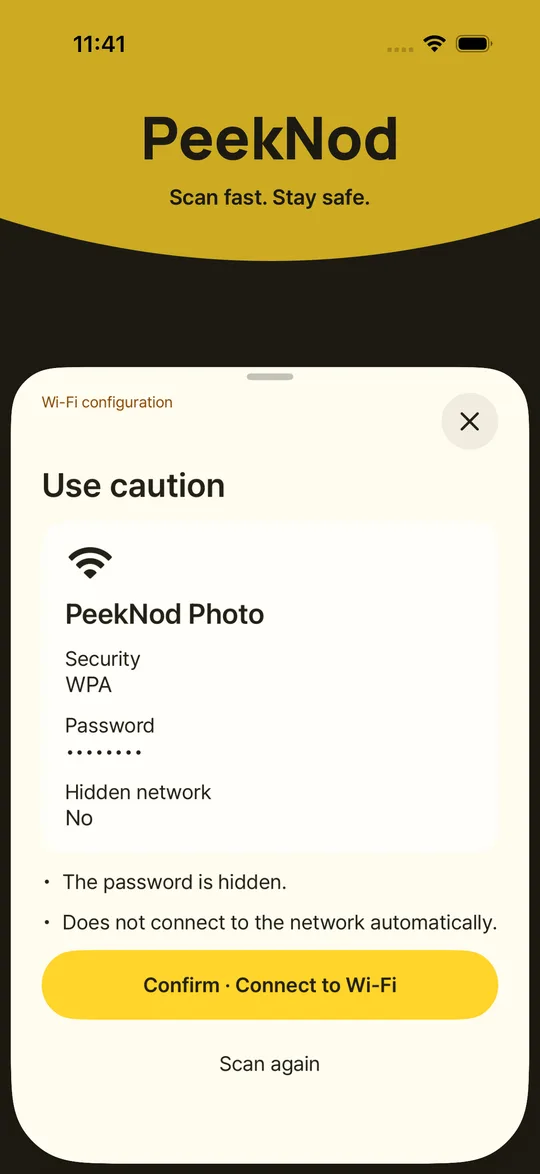
Un lien, un réseau, un contact. Les bonnes informations pour la suite.
Lisez l’URL actuelle complète, faites défiler l’aperçu en lecture seule et développez les redirections observées. Il s’agit d’un historique de navigation des documents, pas d’une capture de toutes les requêtes réseau.
Consultez Wi-Fi, contacts, courriels, messages, lieux, événements, texte et autres formats QR reconnus. Les actions disponibles dépendent du format, du système et des applications installées.
Les images QR sont traitées sur l’appareil. PeekNod ne téléverse pas vos photos et ne conserve pas de base d’historique des scans. Si une photo contient plusieurs codes, choisissez celui à examiner.
Des applications natives iOS et Android, une caméra épurée et une lampe sur les appareils compatibles. Prévisualisez d’abord, puis ouvrez dans votre navigateur quand vous le décidez.
Scanner maintenant
Questions fréquentes
Quelques points utiles avant votre premier scan.
Non. Il affiche la destination et les signaux de risque détectables, pas un certificat de sécurité. Aucun service spécialisé de réputation des sites n’est connecté. Vérifiez l’adresse et les avertissements ; ne saisissez pas de secrets et ne payez pas simplement parce qu’un aperçu s’affiche.
La reconnaissance QR par caméra ou photo, l’interprétation et les contrôles de risque locaux ne nécessitent pas de connexion. Les aperçus web et destinations en ligne en nécessitent une. Le SDK Android peut aussi contacter Google pour ses diagnostics ; voir les informations sur le SDK (English).
PeekNod n’envoie pas votre historique à un serveur ZAKSAM. Aperçus web, actions externes confirmées, métriques du SDK Android et messages d’assistance ont des traitements distincts. Consultez la politique de confidentialité (English).
Non. Certains formats propriétaires, chiffrés, signés ou non pris en charge sont seulement identifiés ou affichés en texte. PeekNod n’authentifie ni bénéficiaires de paiements ni certificats, ne crée pas de QR et ne lit pas d’autres types de codes-barres.
L’application actuelle vise iOS 16 ou ultérieur et Android 6.0 ou ultérieur. Elle prend en charge les 20 langues du sélecteur. La configuration Wi-Fi et les actions système varient selon l’appareil et la version du système ; l’application explique les actions indisponibles.
Autorisez l’accès à la caméra dans les réglages de l’appareil. Vous pouvez choisir une photo sans cette autorisation. Le simulateur iOS ne fournit pas de caméra réelle en direct.
Améliorez l’éclairage, réduisez les reflets ou recadrez la photo autour du QR. Pour les aperçus web, vérifiez la connexion et la raison affichée. Certaines adresses et certains fichiers sont volontairement bloqués ; ne contournez pas les avertissements.
N’envoyez pas de mots de passe QR, de clés d’authentification, de données de paiement ou de liens privés. Utilisez si possible un exemple sans données sensibles.
Faites glisser la poignée supérieure du panneau vers le bas, utilisez l’action de fermeture d’accessibilité ou Retour sur Android. Faites défiler le site dans l’aperçu ; utilisez la zone extérieure du panneau pour le fermer.
Indiquez le modèle de votre appareil, les versions du système et de l’application, ainsi que les étapes ayant mené au problème. Des captures d’écran ou une vidéo peuvent nous aider à le résoudre plus rapidement.