Conosci la destinazione
Leggi l’URL attuale completo, scorri l’anteprima di sola lettura ed espandi i reindirizzamenti osservati. È una cronologia di navigazione dei documenti, non una cattura di tutte le richieste di rete.

Un po’ di chiarezza in ogni QR
Il QR è solo l’inizio. Guarda dove porta, esamina i dettagli e decidi cosa fare. Ecco PeekNod, il lettore QR per ogni giorno.
Scansiona ora


SCANSIONA. CONTROLLA. DECIDI.
Dal menu del bar al codice Wi-Fi. Tre semplici passi, con il controllo nelle tue mani.
Inquadra un QR in qualsiasi punto della fotocamera. Non serve allinearlo a un riquadro. Oppure scegli una foto o uno screenshot.
Visualizza il risultato adatto al codice: anteprima web, dati Wi-Fi, scheda contatto o un altro formato supportato.
Scegli se aprire il browser o passare a un’azione di sistema o app compatibile. La sola scansione non esegue queste azioni.
UNO SGUARDO PRIMA DI PROSEGUIRE
Un link, una rete, un contatto. I dettagli giusti per il passo successivo.
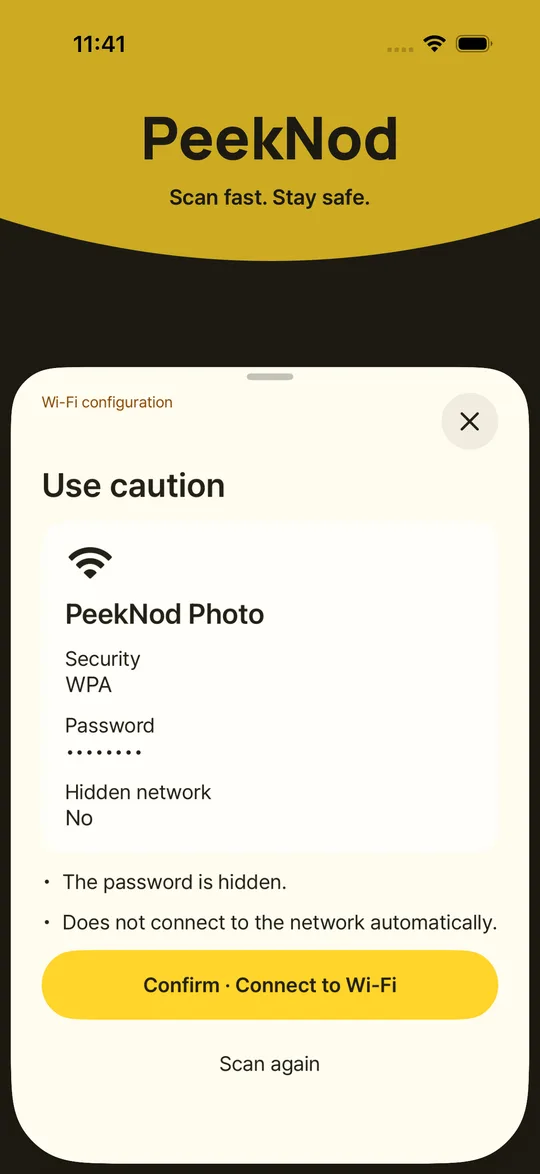
Un link, una rete, un contatto. I dettagli giusti per il passo successivo.
Leggi l’URL attuale completo, scorri l’anteprima di sola lettura ed espandi i reindirizzamenti osservati. È una cronologia di navigazione dei documenti, non una cattura di tutte le richieste di rete.
Controlla Wi-Fi, contatti, email, messaggi, luoghi, eventi, testo e altri formati QR riconosciuti. Le azioni disponibili dipendono da formato, sistema operativo e app installate.
Le immagini QR vengono elaborate sul dispositivo. PeekNod non carica le foto né conserva un database della cronologia delle scansioni. Se una foto contiene più codici, scegli quale esaminare.
App native iOS e Android, fotocamera essenziale e torcia sui dispositivi compatibili. Prima l’anteprima; poi apri nel browser del dispositivo quando lo decidi tu.
Scansiona ora
Domande frequenti
Qualche cosa utile da sapere prima della prima scansione.
No. Mostra la destinazione e i segnali di rischio rilevabili, non un certificato di sicurezza. Non è collegato a un servizio dedicato di reputazione dei siti. Controlla indirizzo e avvisi; non inserire segreti né pagare solo perché l’anteprima si carica.
Il riconoscimento QR da fotocamera o foto, l’interpretazione e i controlli di rischio locali non richiedono connessione. Anteprime web e destinazioni online sì. L’SDK Android può contattare Google per la propria diagnostica; leggi le informazioni sull’SDK (English).
PeekNod non invia la cronologia a un server ZAKSAM. Anteprime web, azioni esterne confermate, metriche dell’SDK Android e messaggi di assistenza hanno trattamenti dei dati distinti. Consulta l’informativa sulla privacy (English).
No. Alcuni formati proprietari, cifrati, firmati o non supportati possono solo essere identificati o mostrati come testo. PeekNod non autentica destinatari di pagamenti né certificati, non genera QR e non legge codici a barre diversi dai QR.
L’app attuale è destinata a iOS 16 o successivo e Android 6.0 o successivo. Supporta le 20 lingue del selettore. La configurazione Wi-Fi e le altre azioni di sistema variano secondo dispositivo e versione del sistema; l’app spiega le azioni non disponibili.
Consenti l’accesso alla fotocamera nelle impostazioni del dispositivo. Puoi scegliere una foto anche senza questo permesso. Il simulatore iOS non offre la fotocamera in diretta di un dispositivo reale.
Migliora la luce, riduci i riflessi o ritaglia la foto attorno al QR. Per le anteprime web, verifica connessione e motivo indicato. Alcuni indirizzi e tipi di file sono bloccati intenzionalmente; non aggirare gli avvisi per aprirli.
Non inviare password QR, chiavi di autenticazione, dati di pagamento o link privati. Usa possibilmente un esempio senza dati sensibili.
Trascina verso il basso la maniglia superiore del pannello, usa l’azione di chiusura di accessibilità o Indietro su Android. Scorri il sito nell’anteprima; usa l’area esterna del pannello per chiuderlo.
Indica il modello del dispositivo, le versioni del sistema operativo e dell’app e i passaggi che hanno portato al problema. Screenshot o un video possono aiutarci a risolverlo più rapidamente.