リンク先を把握
現在の完全なURLを読み、読み取り専用のプレビューをスクロールし、観測したリダイレクト経路を展開できます。これは文書の移動履歴であり、すべての通信要求の記録ではありません。

QRの先を、もう少しクリアに
QRコードは入り口にすぎません。リンク先を見て、詳しく確かめて、次の操作を決めましょう。毎日のQRスキャナー、PeekNodです。
今すぐスキャン


スキャン。確認。納得して次へ。
カフェのメニューからWi-Fiコードまで。主導権はあなたにある、簡単な3ステップ。
画面内のQRコードにカメラを向けるだけ。枠に合わせる必要はありません。写真やスクリーンショットも選べます。
Webサイトのプレビュー、Wi-Fi情報、連絡先カードなど、対応するコードに合わせた結果を表示します。
ブラウザーを開くか、対応するOSの操作やアプリに渡すかを選びます。スキャンしただけでは、これらの操作は実行しません。
開く前に、ひと目確認
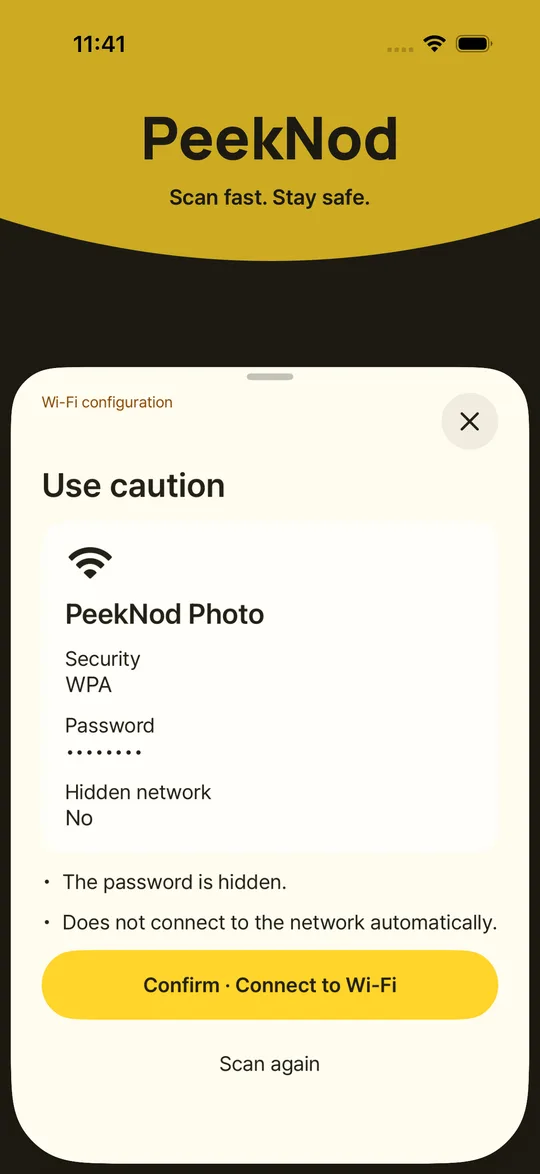
リンク、ネットワーク、連絡先。次の操作に必要な情報を。
リンク、ネットワーク、連絡先。次の操作に必要な情報を。
現在の完全なURLを読み、読み取り専用のプレビューをスクロールし、観測したリダイレクト経路を展開できます。これは文書の移動履歴であり、すべての通信要求の記録ではありません。
Wi-Fi、連絡先、メール、メッセージ、場所、予定、テキストなど、認識したQR形式を確認できます。利用できる操作は形式、OS、インストール済みアプリによって異なります。
QR画像は端末内で処理します。PeekNodは写真をアップロードせず、スキャン履歴のデータベースも保存しません。写真にコードが複数ある場合は、確認するものを選べます。
iOSとAndroidのネイティブアプリ、すっきりしたカメラ画面、対応端末で使えるライト。まずプレビューし、自分で選んだときに端末のブラウザーで開きます。
今すぐスキャン
よくある質問
初めて使う前に知っておきたいこと。
いいえ。リンク先の情報と検出可能なリスクの兆候を表示しますが、安全認証ではありません。専用のサイト評価サービスとは接続していません。URLと警告を確認し、プレビューが表示されたという理由だけで秘密情報の入力や支払いをしないでください。
カメラ・写真からのQR認識、端末内での解釈とリスク確認には通信が不要です。Webプレビューやオンラインのリンク先には通信が必要です。AndroidのスキャンSDKは独自の診断のためGoogleと通信する場合があります。SDKに関する説明 (English)をご覧ください。
PeekNodはスキャン履歴をZAKSAMのサーバーに送信しません。Webプレビュー、確認後の外部操作、Android SDKの指標、サポートへの連絡では、それぞれ別のデータ処理が発生します。違いはプライバシーポリシー (English)で説明しています。
いいえ。独自形式、暗号化・署名付き、未対応の形式は、識別やテキスト表示に限られる場合があります。PeekNodは支払先や証明書の真偽を認証せず、QRコードの生成やQR以外のバーコードの読み取りも行いません。
現在のアプリはiOS 16以降、Android 6.0以降を対象とし、言語メニューにある20言語に対応しています。Wi-Fi設定などのシステム操作はOSや端末によって異なり、未対応の操作はアプリが案内します。
端末の設定でカメラへのアクセスを許可してください。カメラ権限がなくても写真は選べます。iOSシミュレーターでは実機のライブカメラは使えません。
明るくする、反射を避ける、QRの周囲を切り抜くなどをお試しください。Webプレビューでは通信と表示された理由を確認してください。一部のURLやファイル形式は意図的にブロックしています。警告を回避して無理に開かないでください。
QRのパスワード、認証キー、決済情報、非公開リンクは送らないでください。 できるだけ機密情報を含まない例をお使いください。
シート上部のハンドルを下にスワイプするか、アクセシビリティの閉じる操作、Androidの戻る操作を使います。Webサイトはプレビュー内でスクロールし、シートを閉じるときはプレビューの外側を使ってください。
端末の機種、OSとアプリのバージョン、問題が発生するまでの操作をお知らせください。スクリーンショットや動画があると、より早い問題解決に役立ちます。