了解目的地
閱讀目前的完整 URL、捲動唯讀預覽,並展開觀察到的重新導向路徑。這是文件導覽紀錄,不是所有網路請求的擷取紀錄。

每個 QR Code,都看得更清楚
QR Code 只是起點。看看它通往哪裡,了解更多,再決定下一步。認識 PeekNod,你的日常 QR Code 掃描器。
立即掃描


掃描。查看。確認。
從咖啡館菜單到 Wi-Fi QR Code。三個簡單步驟,由你掌控。
將相機對準畫面中的 QR Code,無需對齊框線。也可以選擇照片或螢幕截圖。
依 QR Code 類型顯示網頁預覽、Wi-Fi 資訊、聯絡人卡片或其他支援的格式。
選擇開啟瀏覽器,或交由支援的系統操作或應用程式處理。僅掃描不會執行這些操作。
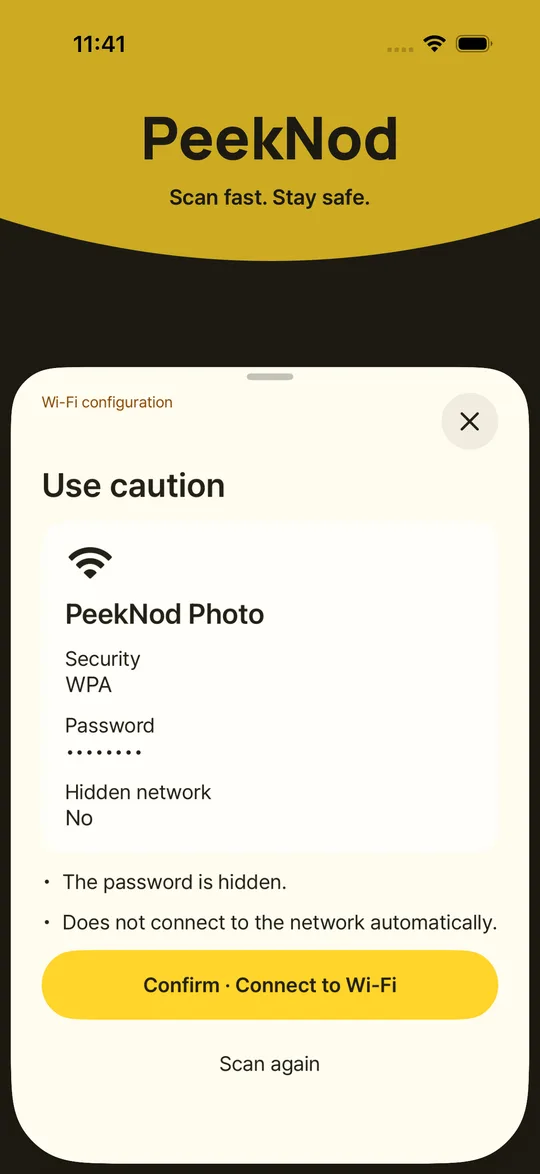
連結、網路、聯絡人。提供下一步所需的資訊。
閱讀目前的完整 URL、捲動唯讀預覽,並展開觀察到的重新導向路徑。這是文件導覽紀錄,不是所有網路請求的擷取紀錄。
查看 Wi-Fi、聯絡人、電子郵件、訊息、位置、行事曆活動、文字及其他已辨識的 QR 格式。可用操作取決於格式、作業系統與已安裝的應用程式。
QR 影像在裝置內處理。PeekNod 不上傳照片,也不儲存掃描歷史資料庫。照片中有多個 QR Code 時,可選擇要查看的一個。
原生 iOS 與 Android 應用程式、簡潔的相機畫面,以及支援裝置上的手電筒。先預覽,再由你選擇何時在裝置瀏覽器中開啟。
立即掃描
常見問題
第一次掃描前,值得了解的幾件事。
不能。它顯示目的地資訊與可偵測的風險訊號,並非安全認證。未串接專門的網站信譽服務。請檢查網址與警告,不要只因預覽能載入就輸入機密資訊或付款。
相機與照片的 QR 辨識、本機解析和本機風險檢查無需網路。網頁預覽與線上目的地需要網路。Android 掃描 SDK 也可能為自身診斷連線至 Google;請參閱SDK 說明 (English)。
PeekNod 不會將掃描歷史傳送至 ZAKSAM 伺服器。網頁預覽、確認後的外部操作、Android SDK 指標與支援訊息各有不同的資料處理方式。詳見隱私權政策 (English)。
不能。部分專有、加密、簽章或不支援的格式只能辨識或顯示為文字。PeekNod 不驗證收款方或憑證真偽,不產生 QR Code,也不掃描非 QR 的條碼。
目前應用程式適用於 iOS 16 以上和 Android 6.0 以上,支援語言選單中的 20 種語言。Wi-Fi 設定等系統操作依 OS 版本與裝置而異;應用程式會說明不支援的操作。
請在裝置設定中允許相機存取。沒有相機權限也可以選擇照片。iOS 模擬器不提供實體裝置的即時相機。
請改善光線、減少反光,或裁切照片以凸顯 QR Code。網頁預覽請檢查網路與顯示的原因。部分網址和檔案類型被刻意封鎖;請勿略過警告強行開啟。
請勿傳送 QR 密碼、驗證金鑰、付款資訊或私人連結。 請盡量使用不含敏感資訊的範例。
向下滑動面板頂端的把手、使用輔助使用關閉操作,或在 Android 上返回。在預覽內捲動網頁;在預覽外的面板區域關閉面板。
請告知裝置型號、作業系統版本、應用程式版本及問題發生的操作步驟。螢幕截圖或影片可以幫助我們更快解決問題。