Знайте адресу призначення
Читайте повну поточну URL-адресу, гортайте перегляд лише для читання та розгортайте спостережені перенаправлення. Це історія переходів між документами, а не запис усіх мережевих запитів.

Більше ясності в кожному QR
QR-код — лише початок. Погляньте, куди він веде, вивчіть деталі та вирішіть, що робити далі. PeekNod — ваш щоденний QR-сканер.
Сканувати зараз


СКАНУЙТЕ. ПЕРЕВІРЯЙТЕ. ВИРІШУЙТЕ.
Від меню кав’ярні до коду Wi-Fi. Три прості кроки під вашим контролем.
Наведіть камеру на QR-код у будь-якому місці кадру. Не потрібно вирівнювати його в рамці. Або виберіть фото чи знімок екрана.
Перегляньте результат для відповідного коду: вебперегляд, дані Wi-Fi, картку контакту або інший підтримуваний формат.
Виберіть відкриття браузера або передавання до підтримуваної системної дії чи застосунку. Саме сканування цих дій не виконує.
ПОГЛЯНЬТЕ ПЕРЕД НАСТУПНИМ КРОКОМ
Посилання, мережа, контакт. Потрібні деталі для наступного кроку.
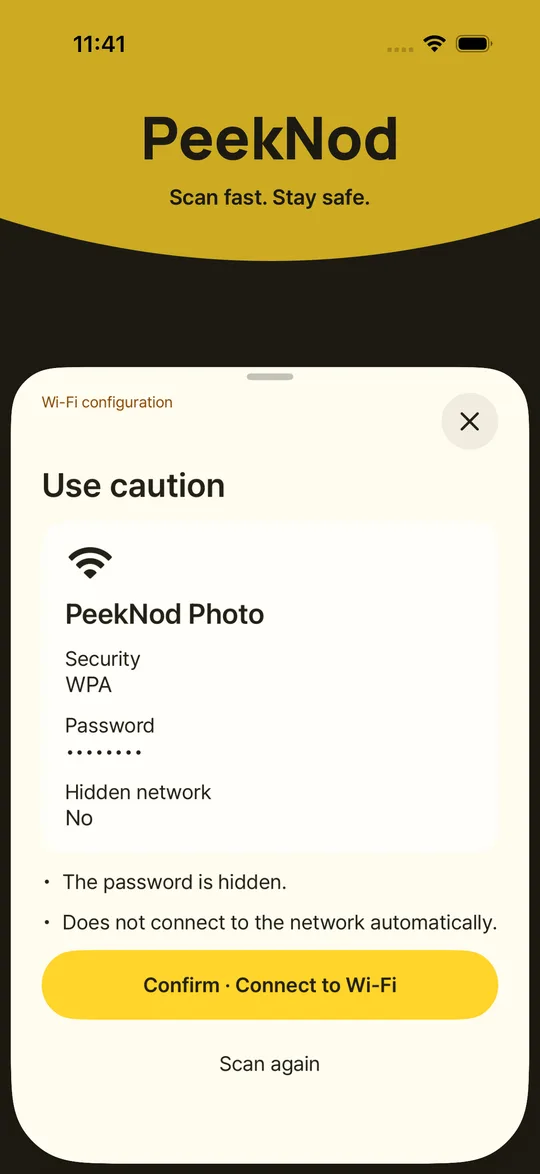
Посилання, мережа, контакт. Потрібні деталі для наступного кроку.
Читайте повну поточну URL-адресу, гортайте перегляд лише для читання та розгортайте спостережені перенаправлення. Це історія переходів між документами, а не запис усіх мережевих запитів.
Перевіряйте Wi-Fi, контакти, пошту, повідомлення, місця, події календаря, текст та інші розпізнані QR-формати. Доступні дії залежать від формату, ОС і встановлених застосунків.
Зображення QR обробляються на пристрої. PeekNod не завантажує фото й не зберігає базу історії сканувань. Якщо на фото кілька кодів, виберіть потрібний.
Нативні застосунки iOS та Android, простий екран камери й ліхтарик на підтримуваних пристроях. Спочатку перегляд, а відкриття в браузері — за вашим рішенням.
Сканувати зараз
Поширені запитання
Що варто знати перед першим скануванням.
Ні. Він показує адресу та виявлювані ознаки ризику, а не сертифікат безпеки. Спеціальний сервіс репутації сайтів не підключено. Перевіряйте адресу й попередження; не вводьте секрети та не платіть лише тому, що сторінка завантажилася.
Розпізнавання QR камерою та з фото, локальне тлумачення й перевірки ризику не потребують мережі. Вебперегляд та онлайн-адреси потребують. SDK сканування Android також може звертатися до Google для власної діагностики; див. відомості про SDK (English).
PeekNod не надсилає історію сканувань на сервер ZAKSAM. Вебперегляд, підтверджені зовнішні дії, метрики Android SDK та звернення до підтримки мають окрему обробку даних. Докладніше в політиці конфіденційності (English).
Ні. Деякі закриті, зашифровані, підписані чи непідтримувані формати можна лише визначити або показати як текст. PeekNod не засвідчує отримувачів платежів чи сертифікати, не створює QR-коди й не сканує інші штрихкоди.
Поточний застосунок призначений для iOS 16 і новіших та Android 6.0 і новіших. Він підтримує 20 мов із меню. Налаштування Wi-Fi й інші системні дії залежать від пристрою та версії ОС; застосунок пояснює недоступні дії.
Дозвольте доступ до камери в налаштуваннях пристрою. Фото можна вибрати й без цього дозволу. Симулятор iOS не надає пряму трансляцію з камери реального пристрою.
Покращте освітлення, усуньте відблиски або обріжте фото навколо QR. Для вебперегляду перевірте з’єднання та показану причину. Деякі адреси й типи файлів навмисно заблоковані; не обходьте попередження, щоб відкрити їх.
Не надсилайте паролі QR, ключі автентифікації, платіжні дані чи приватні посилання. За можливості використовуйте приклад без конфіденційних даних.
Потягніть верхній маркер панелі вниз, використайте дію закриття спеціальних можливостей або «Назад» на Android. Гортайте сайт усередині перегляду; для закриття використовуйте зовнішню область панелі.
Укажіть модель пристрою, версії ОС і застосунку та кроки, що призвели до проблеми. Знімки екрана або відео допоможуть нам розв’язати її швидше.